
Windows 蓝屏后快速诊断
本文介绍了如何在 Windows 发生蓝屏重启后简要诊断电脑问题。
例外情况
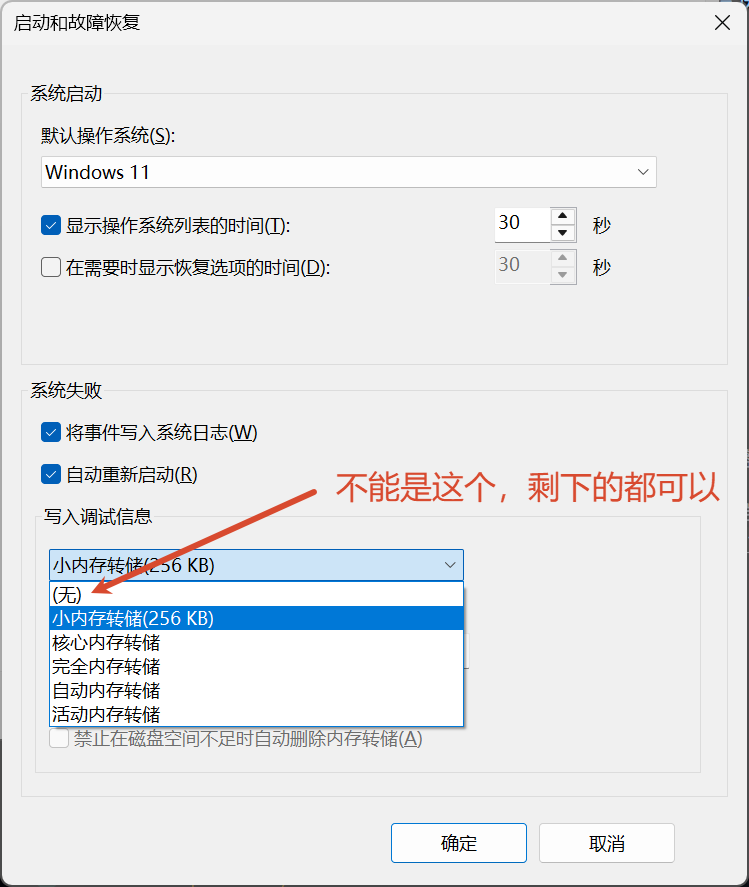
如果你曾经跟随某些 C 盘清理教程调整过 设置-系统-关于-高级系统设置-启动与故障恢复-写入调试信息 ,并且调整为 无 ,那么恭喜你,这个教程对你的帮助可以说几乎没有,你应当先将此选项至少调节为 小内存转储(256KB) 后尝试复现蓝屏,之后继续操作。
工具准备
WinDbg
"WinDbg 是一种调试工具,可用于分析崩溃转储文件、调试用户模式和内核模式下的代码,同时还能查看 CPU 寄存器和内存内容。"
我们只需要知道这个工具可以分析我们前面提到的转储文件( .dmp 格式)就行了。
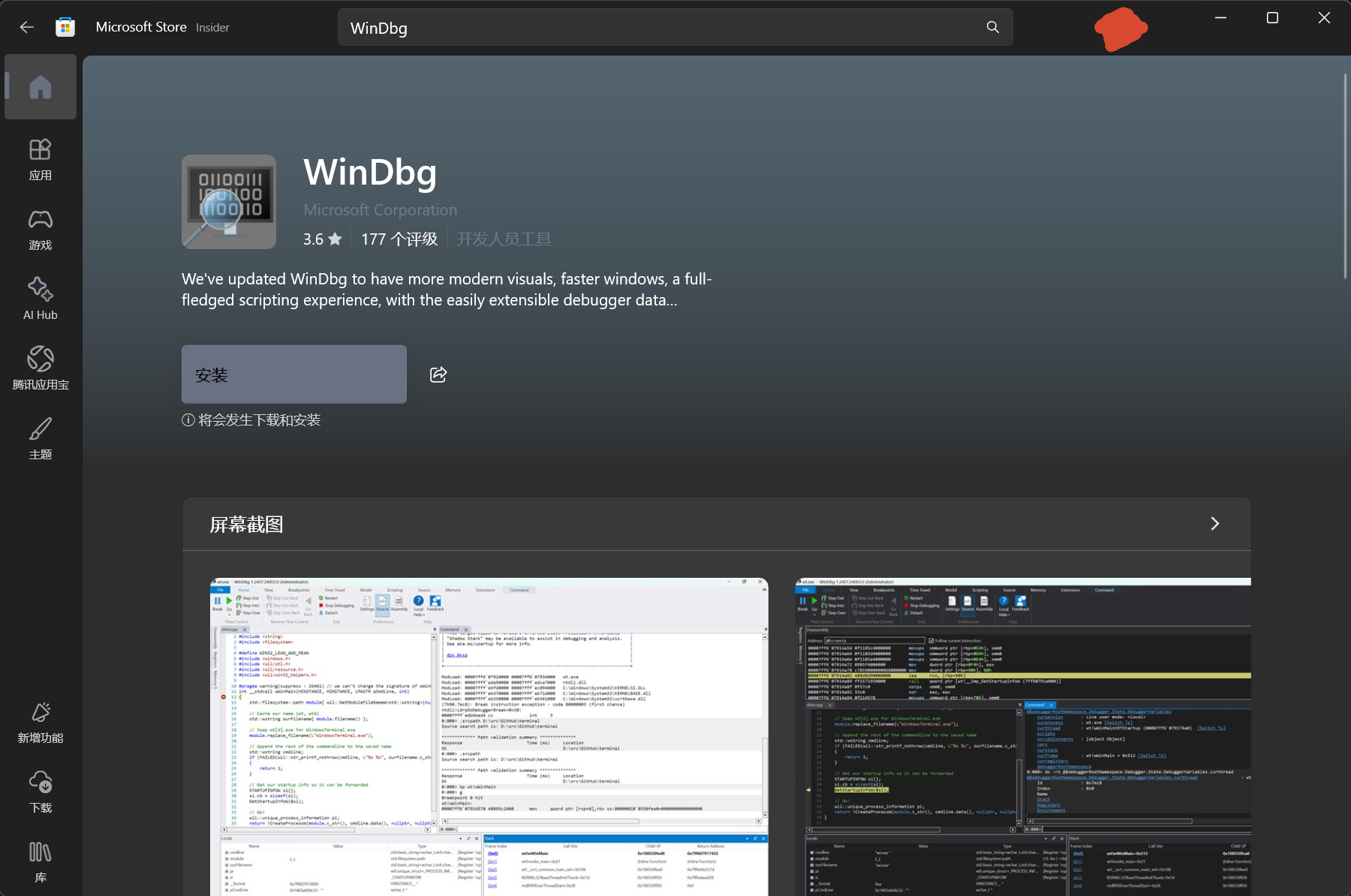
打开微软应用商店(Microsoft Store),搜索 WinDbg ,然后安装、打开。
Everything
Everything 是一个足够轻量、非常快速的 Windows 文件搜索工具。在voidtools 官方下载页面中下载一个版本,安装/解压后打开即可使用。
操作流程
使用 Everything 搜索 .dmp ,关注是否有 MEMORY.DMP、WATCHDOG-***.dmp(中间的 *** 一般是时间)或 C:\Windows\Minidump 文件夹下的文件,右键打开路径并在资源管理器中选中。如果都没有,考虑求助你的电脑的官方售后或者调整转储方式后尝试复现。或者继续正常使用电脑不去管它
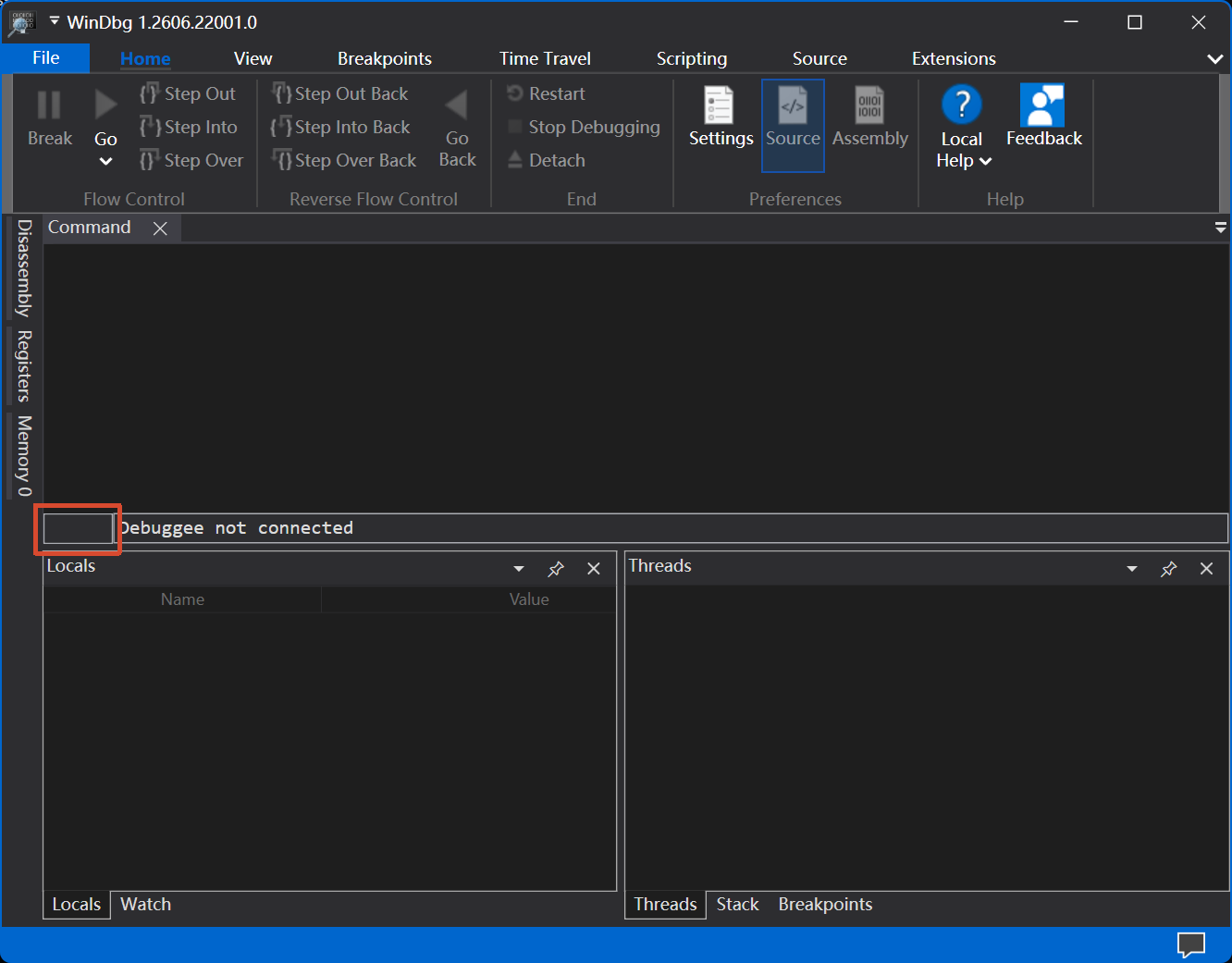
将你找到的转储文件(优先级为 Minidump ≈ MEMORY.DMP > WATCHDOG-***.dmp )从对应的路径中复制到其他文件夹中(比如下载文件夹、桌面或者 D 盘),防止后续导入文件时出现权限问题。然后打开 WinDbg (全英文界面是正常的,不必担心),依次选择 File - Open dump file - Browse,然后选中你刚才复制出来的转储文件,点击 Open 然后耐心等待软件加载(期间会下载一些文件,请保持网络连接,坐和放宽)。当你看到如下图中框出的部分不是 BUSY 时,输入 !analyze -v 然后运行,等待分析完毕。当框中文字不再是 BUSY 时,说明分析已经完成,可以开始接下来的操作
注意
转储分析输出包含你的 Windows 用户名、文件路径、设备信息及其他个人隐私内容。发送给 AI 前请先检查并按需删除或替换这些信息(比如将 C:\Users\12345\... 替换为 C:\Users\***\... );不要直接上传完整的 .dmp 文件,也不要提交包含敏感信息的截图。
在你的电脑浏览器上打开一个 AI (Deepseek, 千问,豆包……随便什么都行)(推荐用临时对话或及时删除),然后复制从输入 !analyze -v 开始的输出,脱敏后粘贴给 AI ,然后让它帮你分析。
阅读 AI 的输出判断问题或者继续追问/在 AI 的指导下获取更多数据,然后视情况处理(重装驱动或者其他的,这部分也可以问 AI )。
备注
即使你的电脑并没有经过蓝屏这一步骤直接自动重启或者无法操控(常见于各种驱动问题和过于激进的超频/降压策略,没有蓝屏的过程大概率不会有 MEMORY.DMP 或 Minidump 生成),前文提到的 WATCHDOG-***.dmp 依然可能产生,在这种情况下你才需要分析这个文件并按照上述方法处理。同时,Windows 的事件查看器可能也能提供一部分信息(错误/警告/关键),你也可以将对应的信息复制给 AI 让它帮你解答并生成初步判断。
在上述流程结束之后,你便可以删除这些转储文件(包括原始文件)来释放储存空间。
需要注意的是大部分的蓝屏其实都是偶发的,没必要因为一次蓝屏/突然重启就太过焦虑,继续用就行。
当你的电脑多次以类似的理由蓝屏且按照 AI 的指示无法解决时,请向官方售后寻求帮助。